

Ponteiro do mouse rápido demais: ajuste a velocidade antes de trocar o acessório
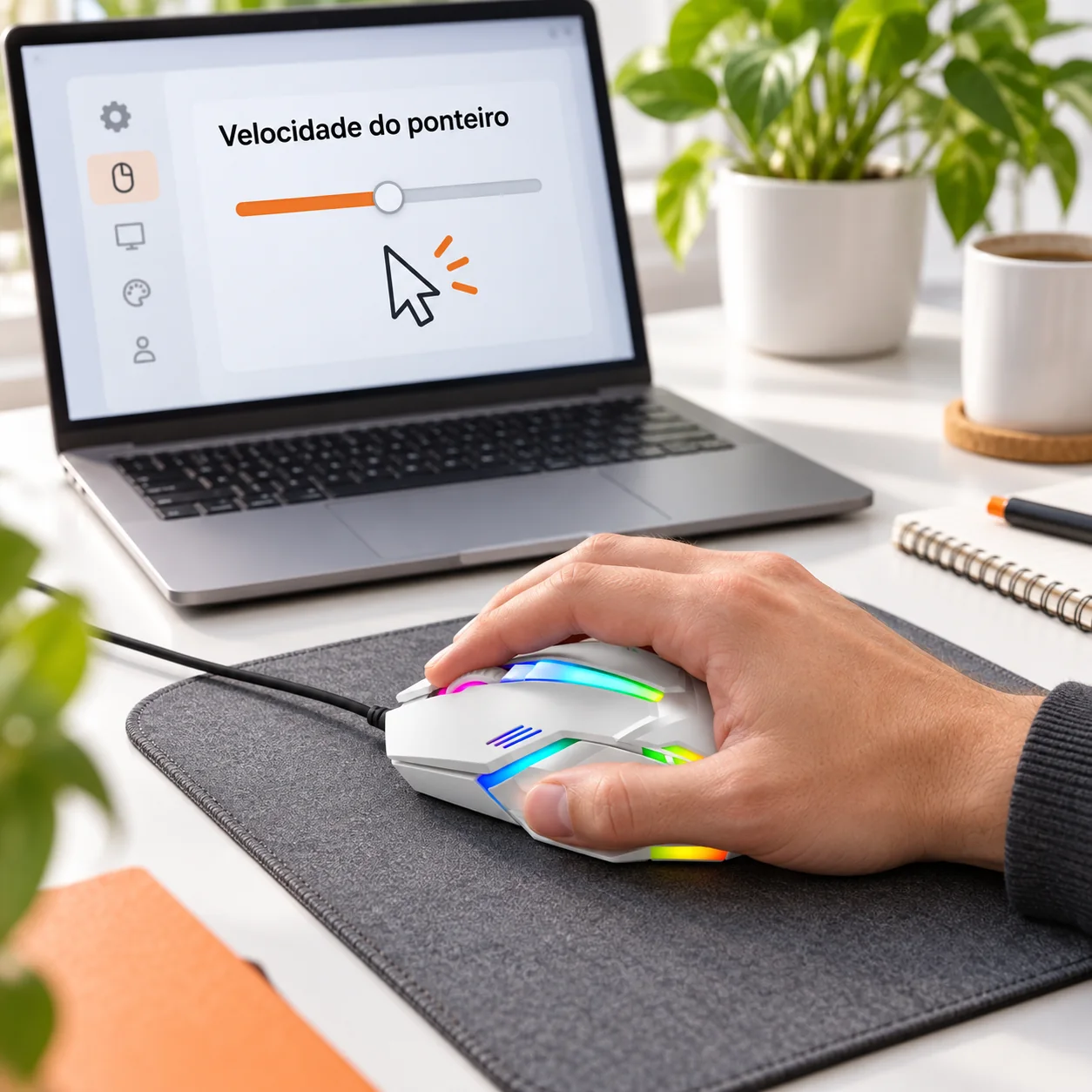
Compare o deslocamento do ponteiro no Windows com uma tarefa repetível e altere um ajuste por vez.
Quando um movimento pequeno da mão leva o ponteiro longe demais, vale conferir a configuração do computador antes de escolher outro mouse. Faça uma comparação simples para separar preferência de uso e falha de funcionamento. Este roteiro trata da velocidade do ponteiro, não de desconexões ou travamentos.
Escolha uma tarefa de referência
Abra um documento e tente selecionar uma palavra, posicionar o cursor em uma linha e clicar em um botão pequeno. Repita a mesma sequência antes e depois do ajuste. Não use apenas a impressão de atravessar a tela, pois tarefas diferentes exigem movimentos diferentes.
Consulte a configuração do Windows
A Microsoft documenta a alteração da velocidade do ponteiro e outras opções do mouse. Consulte a interface da versão instalada. Registre a posição inicial do controle e faça uma mudança pequena, mantendo as demais opções como estavam para conseguir comparar.
Não confunda ajustes diferentes
Velocidade do ponteiro, velocidade de clique duplo e quantidade de rolagem têm finalidades distintas. Se o problema aparece ao abrir pastas com dois cliques, mudar o deslocamento do ponteiro pode não resolver. Identifique primeiro qual ação causa dificuldade e consulte a opção correspondente.
Avalie o resultado na sua rotina
Repita a tarefa e observe se ficou mais fácil atingir os pontos desejados. Se o ponteiro salta ou para de responder, trate isso como outro sintoma. Consulte nosso roteiro para mouse USB sem resposta. Não atribua ao ajuste do Windows uma mudança física de sensor ou uma função que o mouse não oferece.