

Mouse USB não responde: uma sequência de verificações no Windows
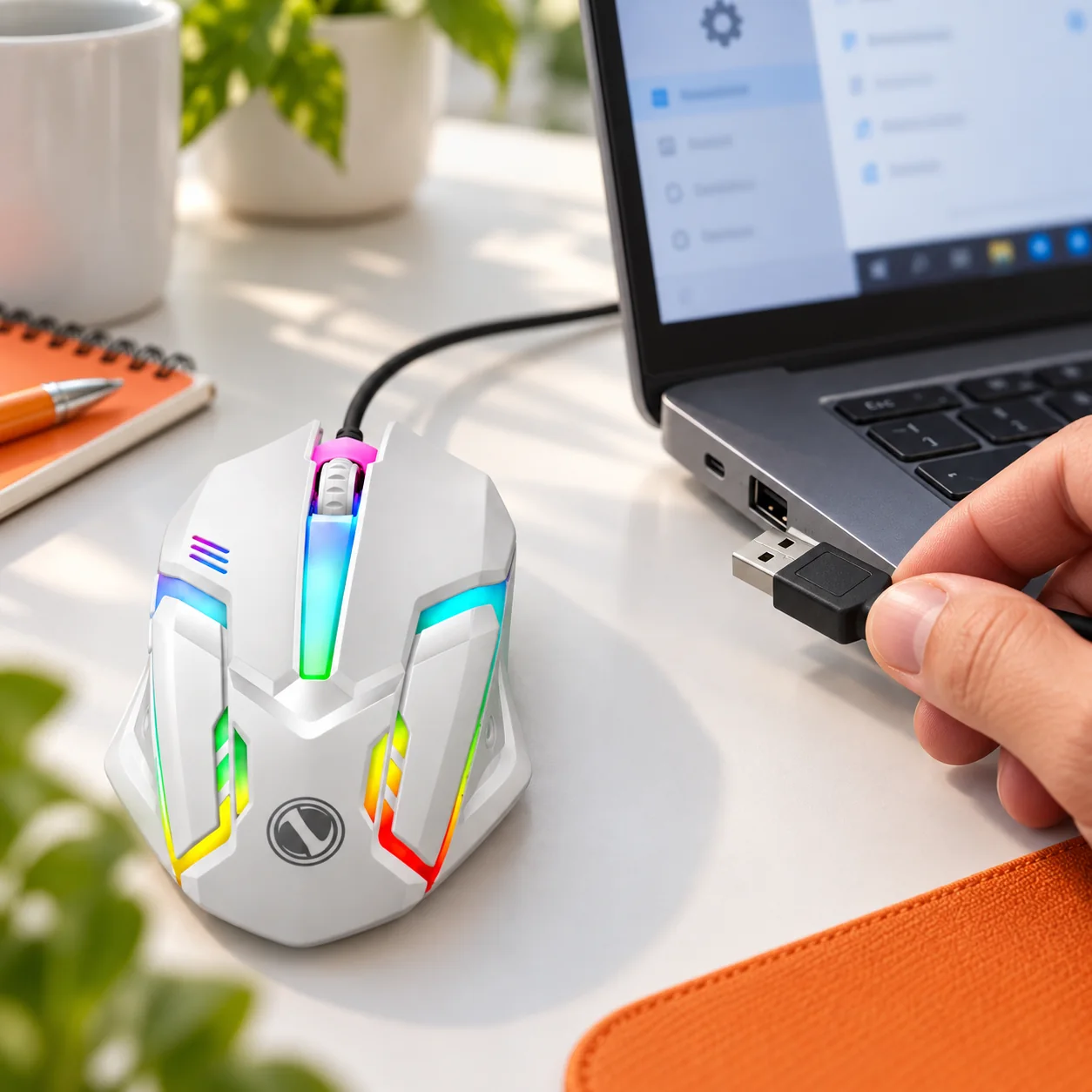
Diagnostique o mouse USB por etapas: conexão direta, portas, hub e outro computador. Veja como interpretar os resultados e quando procurar suporte.
Se o mouse USB parou de responder no Windows, comece por uma comparação simples: o problema acompanha o mouse, uma porta ou um adaptador? Trocar várias configurações de uma vez dificulta a resposta. A sequência abaixo organiza os testes sem exigir a abertura do acessório nem a instalação de programas desconhecidos.
Primeiro, identifique o que deixou de funcionar
Anote se a seta não se move, se apenas os cliques falham ou se a roda apresenta saltos. São sintomas diferentes. Veja também se o computador inteiro está travado: se teclado e touchpad também não respondem, não atribua imediatamente o problema ao mouse. Em notebook, o touchpad pode ajudar a navegar durante a investigação.
- Mouse com fio: o cabo do próprio acessório faz a conexão USB.
- Mouse com receptor: a peça USB é um receptor; confira também alimentação e orientações do modelo.
- Mouse Bluetooth: siga o diagnóstico de Bluetooth; não procure um receptor que o modelo não utiliza.
Este roteiro se concentra no mouse USB com fio. Antes de qualquer teste, pare se houver cabo rompido, conector deformado ou aquecimento incomum. Não force a porta e não tente alinhar contatos com objetos metálicos.
Faça a comparação em quatro etapas
- Reconecte: desconecte o mouse, aguarde alguns instantes e conecte novamente, sem puxar pelo cabo. Registre se o Windows mostra algum aviso.
- Troque somente a porta: se houver outra entrada compatível, mantenha o mesmo mouse e compare o resultado.
- Retire intermediários quando possível: teste uma ligação direta, sem hub. Se o computador exige adaptador, confirme na documentação que ele atende à conexão de dados necessária.
- Compare em outro computador compatível: use as instruções do fabricante, inclusive quanto a software necessário. Não faça esse teste com um acessório visivelmente danificado.
A Microsoft recomenda reconectar, experimentar outra porta, verificar o cabo e avaliar o uso de hubs. A sequência acima acrescenta uma forma de registrar essas comparações; ela não representa um teste realizado pela Loonli no seu equipamento.
Como interpretar o que você observou
- Funciona diretamente, mas não no hub: investigue o caminho pelo hub e sua alimentação. Isso não prova, sozinho, que o mouse está perfeito em todas as situações.
- Funciona em uma porta, mas não em outra: anote quais portas foram usadas. Evite trocar o mouse antes de esclarecer essa diferença.
- Funciona em outro computador: compare sistema, adaptadores e software do primeiro computador.
- Falha nos dois: confirme compatibilidade e instruções do fabricante; se persistir, leve os resultados ao atendimento.
Uma luz acesa não substitui o teste de movimento e clique. Da mesma forma, uma única tentativa sem resposta não identifica automaticamente a peça responsável.
Quando olhar o software
Depois das conexões, consulte o Windows Update e o suporte oficial do fabricante. A documentação da Microsoft descreve esse caminho para drivers. Não instale um pacote aleatório que promete corrigir todos os dispositivos USB. Em computador de empresa, peça orientação à equipe de TI antes de mudar drivers ou políticas.
Envie um relato que permita continuar o diagnóstico
Um exemplo útil para o suporte: “Mouse com fio, modelo informado na embalagem; não move a seta; testado diretamente em duas portas; funciona no segundo computador; sem hub no teste”. Inclua a versão do Windows e o texto exato de eventuais avisos, mas não envie senhas ou dados pessoais desnecessários.
Se a seta funciona e o problema é apenas a rapidez, veja como ajustar a velocidade do ponteiro. Para uma compra nova, o guia de conexão e espaço para mouse com fio ajuda a conferir a montagem. Consulte a ficha do mouse Limei S1 do catálogo sem presumir compatibilidade apenas pelo nome comercial.
Referência técnica: Microsoft: problemas com mouse e teclado no Windows. Este é um guia de diagnóstico, não um laudo do acessório.