

Mouse para canhotos no Windows: como trocar o botão principal
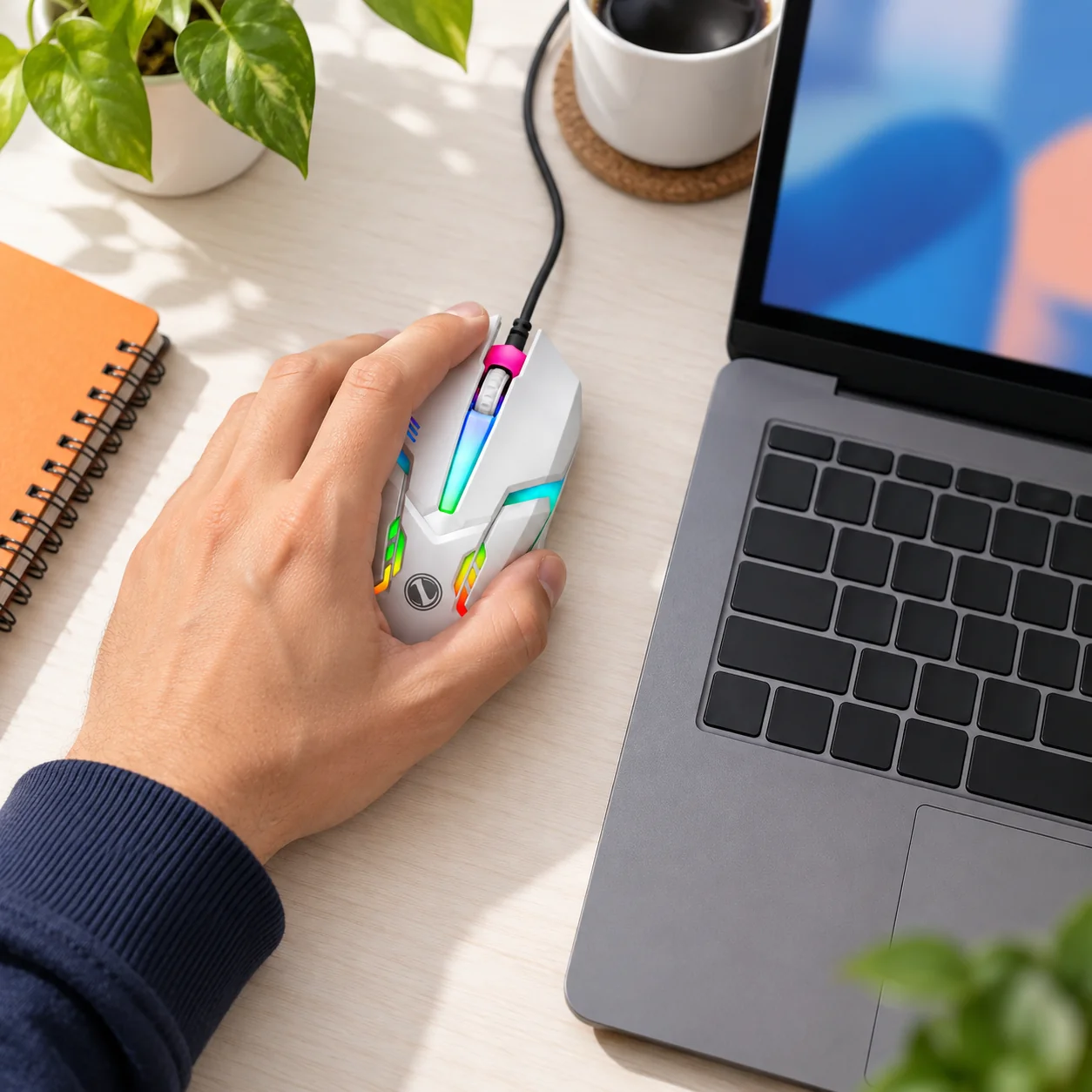
Veja como alterar a função dos botões, conferir o resultado em tarefas simples e separar a configuração do sistema do formato físico do mouse.
Colocar o mouse à esquerda do teclado é uma mudança de posição. Trocar o botão principal é uma mudança de função. As duas escolhas podem ser combinadas, mas convém verificar cada uma separadamente para entender o que ficou adequado à sua rotina.
Entenda o que será alterado
O botão principal realiza ações como selecionar um arquivo. O secundário normalmente abre um menu de contexto. A documentação da Microsoft sobre configurações do mouse explica como escolher o lado principal. Isso não muda o desenho da carcaça nem transforma qualquer modelo em um mouse projetado para canhotos.
Faça o ajuste e confira a função
- Anote a configuração atual para conseguir voltar a ela.
- No Windows 11, abra Configurações, Bluetooth e dispositivos e Mouse.
- Localize a opção do botão principal e selecione o lado desejado.
- Confira a seleção de um arquivo e a abertura de seu menu de contexto antes de continuar.
Os nomes podem variar com o idioma e a versão. Se o caminho estiver diferente, procure por Mouse nas Configurações e consulte a orientação da Microsoft para o sistema instalado. Após a troca, lembre que o comando usado para selecionar também mudou de lado.
Use uma tarefa conhecida para avaliar
Abra uma pasta de teste com arquivos sem importância. Selecione um item, abra seu menu e arraste-o entre duas posições da janela. Faça a comparação sem alterar simultaneamente a velocidade do ponteiro ou outros controles: assim você consegue reconhecer o efeito de cada ajuste.
Observe também o espaço e o produto
Antes de uma compra, confira formato, posição de botões adicionais e passagem do cabo nas fotos e na descrição. Uma configuração do Windows não demonstra que todos esses elementos ficarão acessíveis com a mão escolhida. Veja também como planejar a área de movimento do mouse. Em um computador compartilhado, avise sobre a mudança ou restabeleça a configuração combinada ao terminar.