

Duplo clique no Windows: ajuste o intervalo antes de suspeitar do mouse
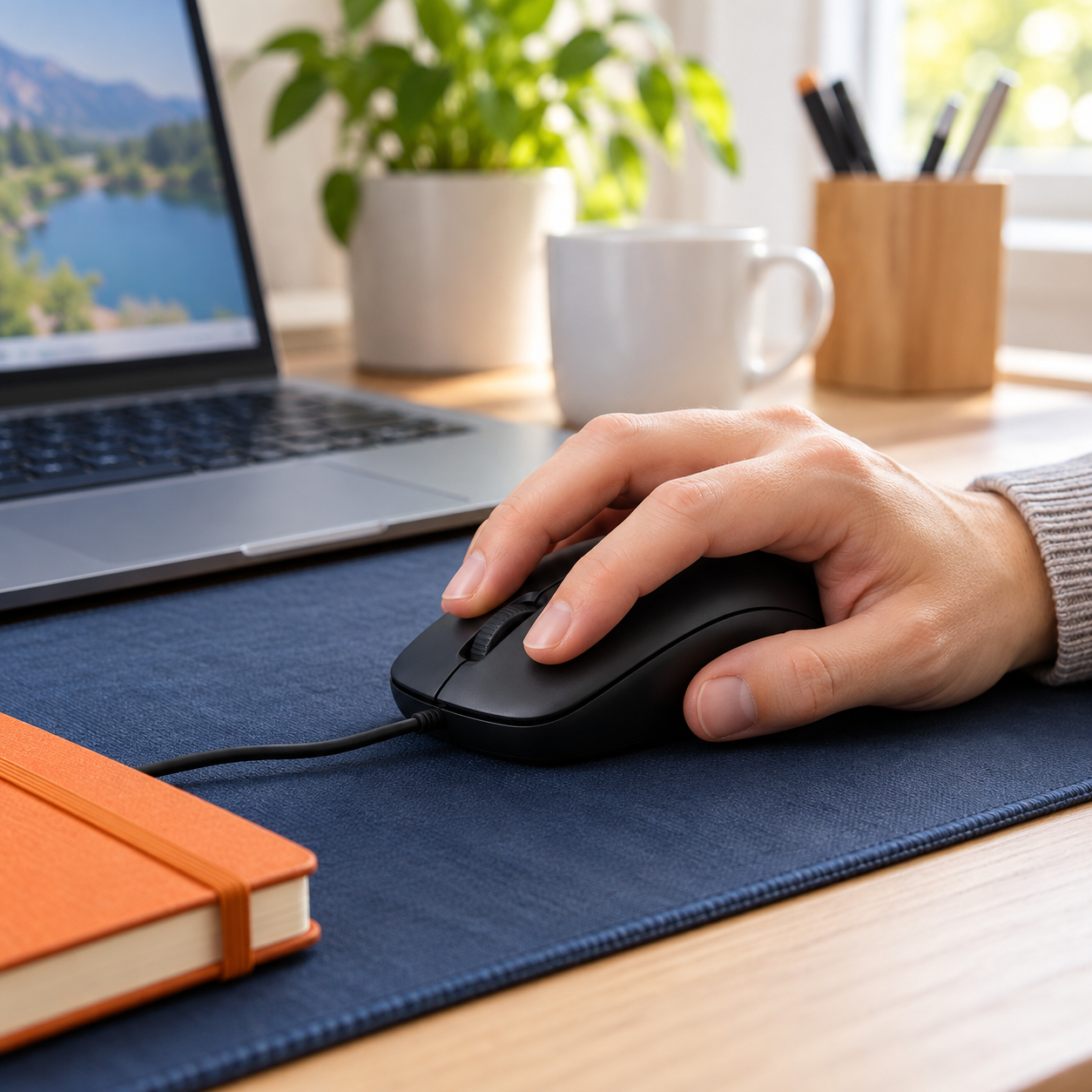
Diferencie dois cliques que não são reconhecidos de um clique que dispara duas ações, e faça uma comparação controlada nas configurações do Windows.
Há duas queixas parecidas que pedem verificações diferentes: clicar duas vezes e nada abrir, ou clicar uma vez e obter duas ações. O controle de velocidade do duplo clique serve para ajustar o intervalo de reconhecimento entre dois acionamentos; ele não é um reparo para qualquer comportamento do botão.
Descreva o que acontece
Escolha uma pasta sem arquivos importantes para o ensaio. Observe se o problema aparece ao tentar abri-la com dois cliques ou se uma seleção simples já executa algo inesperado. Evite testar em botões de pagamento, exclusão ou envio de formulários. Registre também se o comportamento se repete em outro programa.
Encontre o ajuste específico
No Windows 11, abra Configurações, Bluetooth e dispositivos, Mouse e as configurações adicionais. Na janela de propriedades, procure a guia Botões e o controle de velocidade do clique duplo. A documentação da Microsoft apresenta esse ajuste separadamente da velocidade do ponteiro. Os nomes podem variar com a versão e o idioma do sistema.
Anote a posição anterior. Faça uma pequena alteração para permitir um intervalo maior entre os dois cliques e repita o mesmo gesto na pasta escolhida. Compare sem mudar simultaneamente a velocidade do cursor ou a mão usada. Se melhorar, você identificou uma configuração relevante para aquela tarefa, não uma conclusão sobre toda a condição do mouse.
Se um clique dispara duas ações
Confira primeiro se o aplicativo abre itens com clique único e se o comportamento existe em outros lugares. Se continuar, procure o suporte do fabricante. Não abra a carcaça nem aplique líquidos nos botões como primeira tentativa. Aumentar o intervalo de duplo clique não deve ser apresentado como solução garantida para um acionamento involuntário.
Compare antes de substituir
Para avaliar outro mouse com fio USB, mantenha a mesma pasta e a mesma configuração. Assim, a troca de acessório não fica misturada a mudanças feitas no computador.