

Fone funciona no Windows, mas um aplicativo fica mudo: confira o mixer
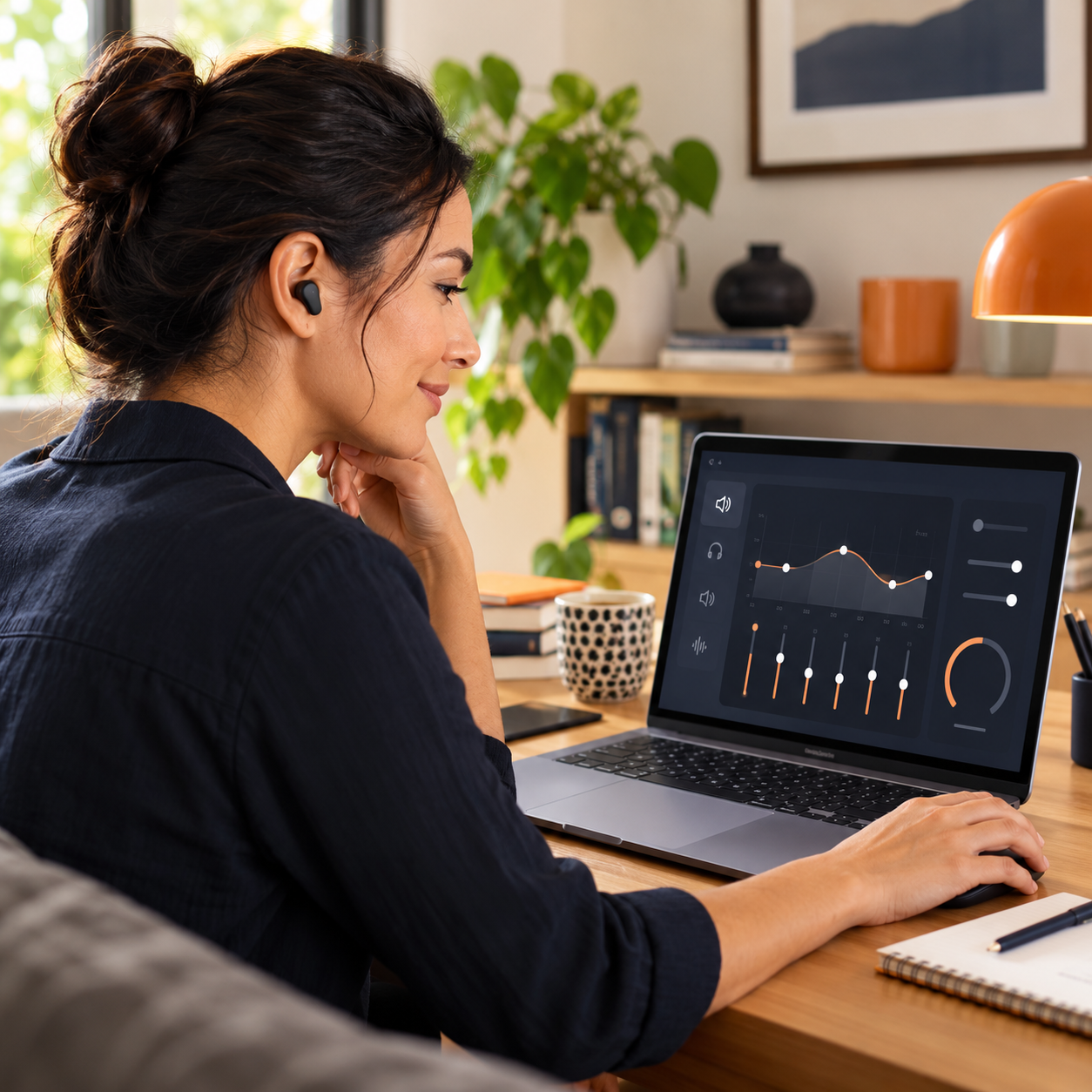
Separe o volume geral, o volume do aplicativo e a saída escolhida antes de refazer o pareamento do fone.
O som do computador toca no fone, mas um vídeo ou programa continua em silêncio. Essa diferença é uma pista: antes de apagar o pareamento Bluetooth, vale olhar os controles daquele aplicativo. Aumentar o volume geral pode não alterar um programa que está silenciado separadamente.
Compare duas reproduções conhecidas
Escolha um arquivo curto que você sabe que possui áudio e um segundo aplicativo. Reproduza um de cada vez, com volume confortável. Anote onde o som aparece. Não use vários vídeos simultâneos para testar, porque fica difícil reconhecer qual programa produziu cada som.
Abra o mixer do Windows
A orientação da Microsoft para áudio de aplicativos recomenda conferir o volume e a saída específicos do programa no Mixer de volume. No Windows 11, procure essa área nas configurações de Sistema e Som. A apresentação pode variar conforme a versão instalada. Verifique se o programa está silenciado e se envia áudio ao dispositivo esperado.
Confira também o reprodutor
O vídeo pode ter seu próprio botão de silêncio. Examine esse controle sem mudar várias configurações ao mesmo tempo. Por exemplo, se um arquivo local funciona e somente o navegador fica mudo, comece pelo navegador e pelo mixer; não conclua imediatamente que o fone perdeu conexão.
Registre o que resolveu
Depois de uma alteração, repita o mesmo trecho. Se o áudio voltar, anote qual controle estava diferente. Se não voltar, consulte o suporte do aplicativo e do sistema, informando os testes já realizados. Evite instalar utilitários de áudio de origem desconhecida.
Um fone Bluetooth com clip continua dependendo da configuração do computador e dos aplicativos usados. Para chamadas, confira separadamente entrada e saída de áudio: ouvir um vídeo não confirma que o microfone da reunião está selecionado.
Confira os fones Bluetooth da Loonli e consulte os detalhes de cada modelo.