

Cabo atravessando o enquadramento: reorganize a cena sem puxar o conector
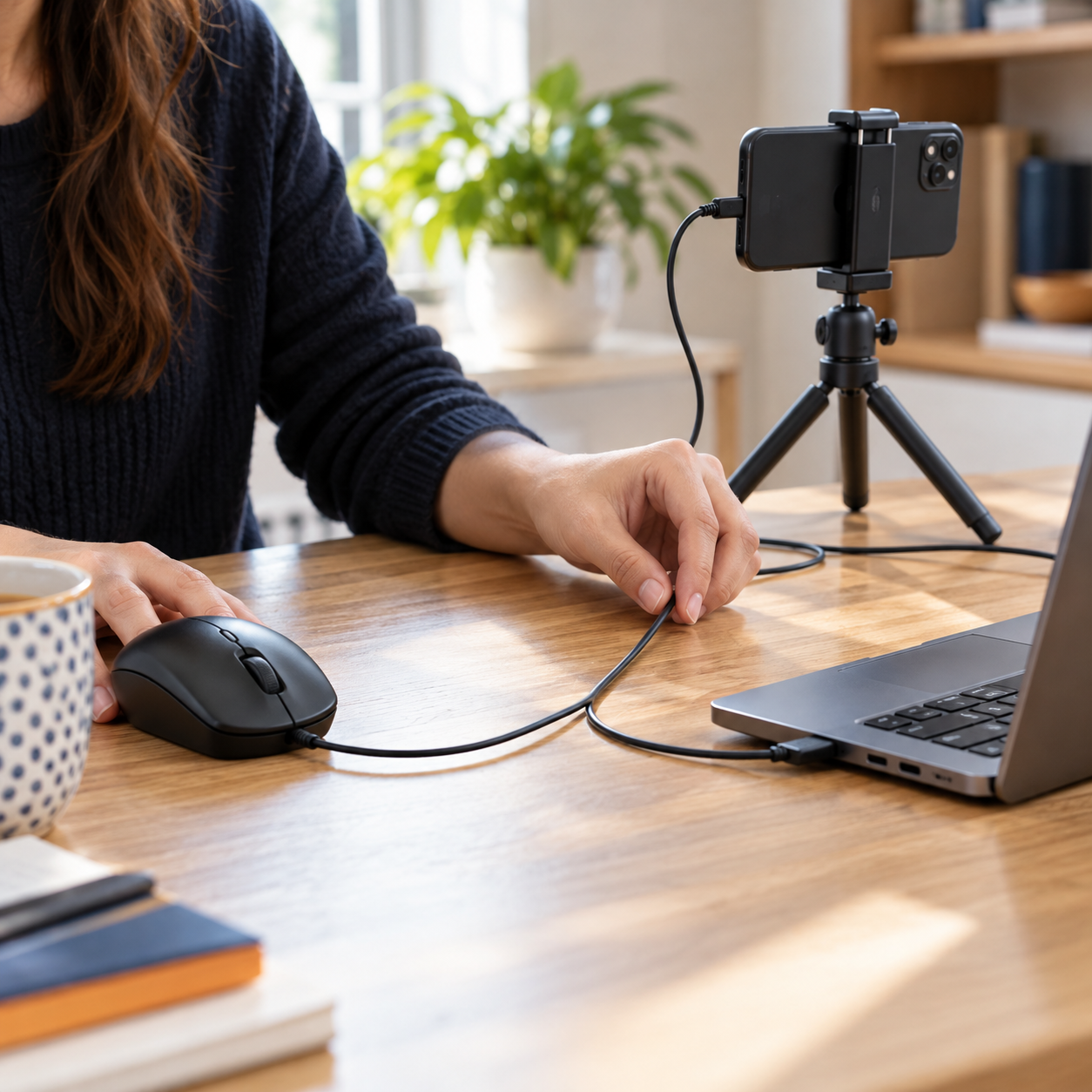
Planeje o caminho do cabo e o movimento das mãos antes de gravar, sem esconder tensão ou uma montagem inadequada fora da imagem.
Um cabo pode chamar mais atenção que o acessório em uma gravação. A solução não é simplesmente puxá-lo para fora do quadro: o que fica escondido ainda precisa estar organizado. Antes de começar, observe o percurso inteiro, incluindo as conexões e a área em que suas mãos se movimentam.
Identifique a função do cabo
Confira se ele faz parte da demonstração e se deve permanecer conectado segundo as instruções do equipamento. Não remova uma conexão necessária apenas para limpar a imagem, nem acrescente uma função que aquele cabo não possui. Se houver dúvida sobre o uso, consulte o manual antes da montagem.
Prepare o caminho com a cena parada
Deixe os aparelhos em uma superfície estável e veja por onde o cabo passa. Observe se fica sob uma base, cruza uma borda ou entra na área de movimento. Não force curvas junto ao conector nem use o cabo como forma de segurar o acessório na posição.
Escolha o enquadramento depois
Quando o percurso estiver adequado ao uso indicado, procure um ângulo em que a informação importante apareça. Se a conexão faz parte da explicação, mostrá-la pode ser melhor que escondê-la. Uma demonstração não precisa parecer sem fios quando depende de um cabo.
Faça o movimento completo
Ensaie o gesto que pretende gravar e confira se ele desloca o conjunto ou estica uma conexão. Se isso ocorrer, pare e reorganize. Não continue apenas porque a parte tensionada está fora da imagem. Antes de desmontar, siga a forma de desconexão prevista para o equipamento.
Ao fotografar ou demonstrar um mouse com fio USB, o cabo faz parte do uso real da peça. O planejamento de área de movimento em uma mesa compacta ajuda a considerar o espaço inteiro, e não somente o recorte da câmera.
Explore os mouses e teclados da Loonli e consulte os detalhes de cada modelo.