

Aplicativo de gravação no Android sem áudio: confira as permissões
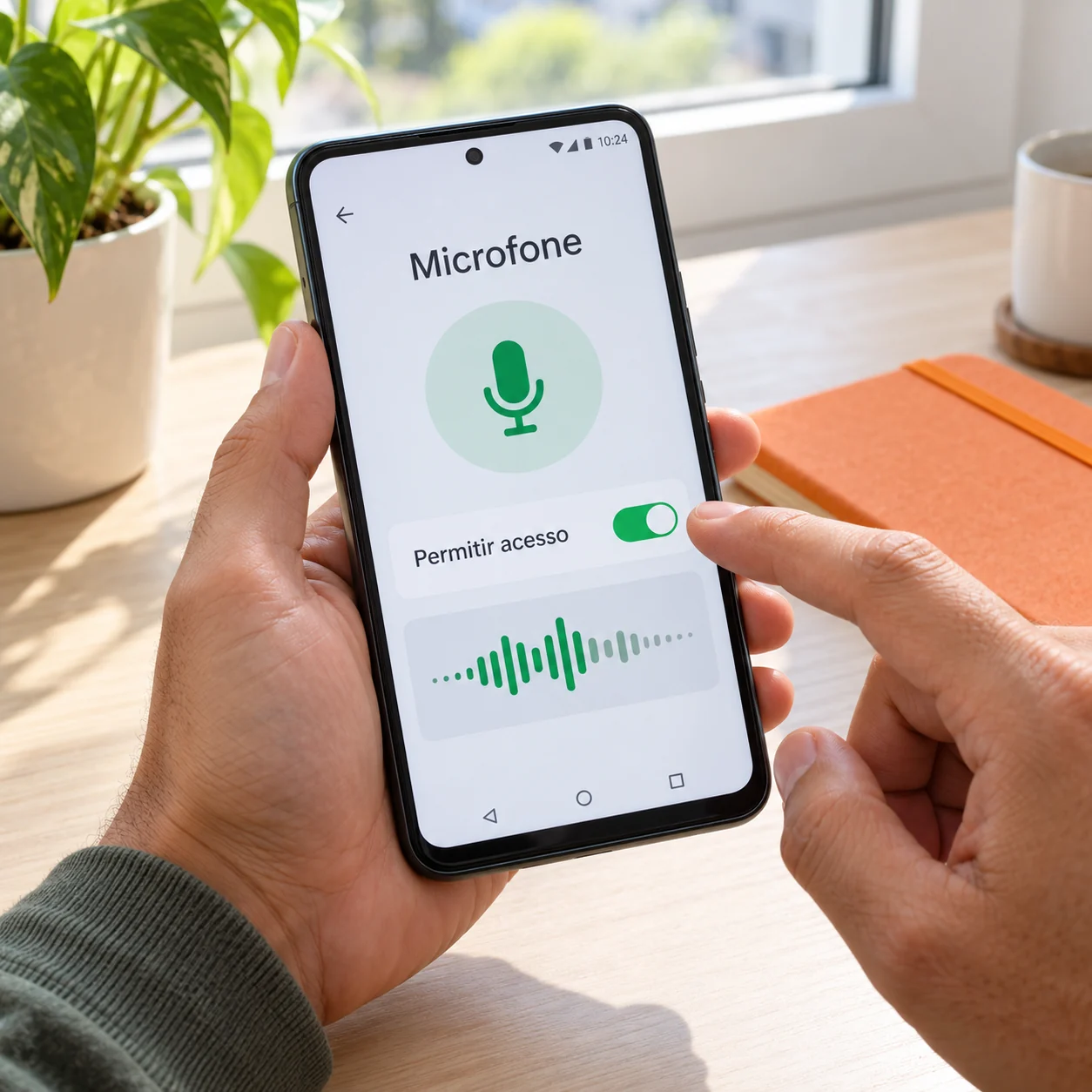
Distinga permissão do aplicativo, controle de acesso ao microfone e reconhecimento de um acessório externo.
Um vídeo sem áudio não prova que o microfone externo esteja com defeito. Antes de trocar o equipamento, observe as permissões do aplicativo e os controles do sistema. Faça verificações separadas para entender em que etapa o som deixa de ser registrado.
Confira a permissão do aplicativo
Identifique qual aplicativo fez a gravação e consulte suas permissões no Android. A Ajuda do Android explica como gerenciar permissões, incluindo o acesso ao microfone. Os nomes de menus podem variar conforme o aparelho. Autorize apenas o acesso necessário a um aplicativo em que você confia.
Observe os controles do aparelho
Em versões compatíveis, também existem controles gerais de acesso à câmera e ao microfone. O Google explica esses indicadores e controles na orientação sobre uso de câmera e microfone. Uma permissão concedida ao aplicativo não substitui a conferência do estado desses controles.
Compare com uma gravação simples
Faça um trecho com a configuração habitual do celular e outro com o acessório, seguindo o manual. Use a mesma frase e reproduza os dois arquivos. Se o aplicativo registra áudio sem o acessório, investigue reconhecimento e compatibilidade do equipamento sem alterar todas as condições ao mesmo tempo.
Registre o resultado, não só a impressão
Anote aplicativo, modelo do celular, conexão utilizada e quais arquivos ficaram sem som. Consulte nosso guia de compatibilidade de lapela antes de comprar adaptadores. Habilitar uma permissão não garante que qualquer microfone funcione; essa é apenas uma etapa de uma avaliação mais completa.