

Como organizar fotos de passeios sem perder os arquivos originais
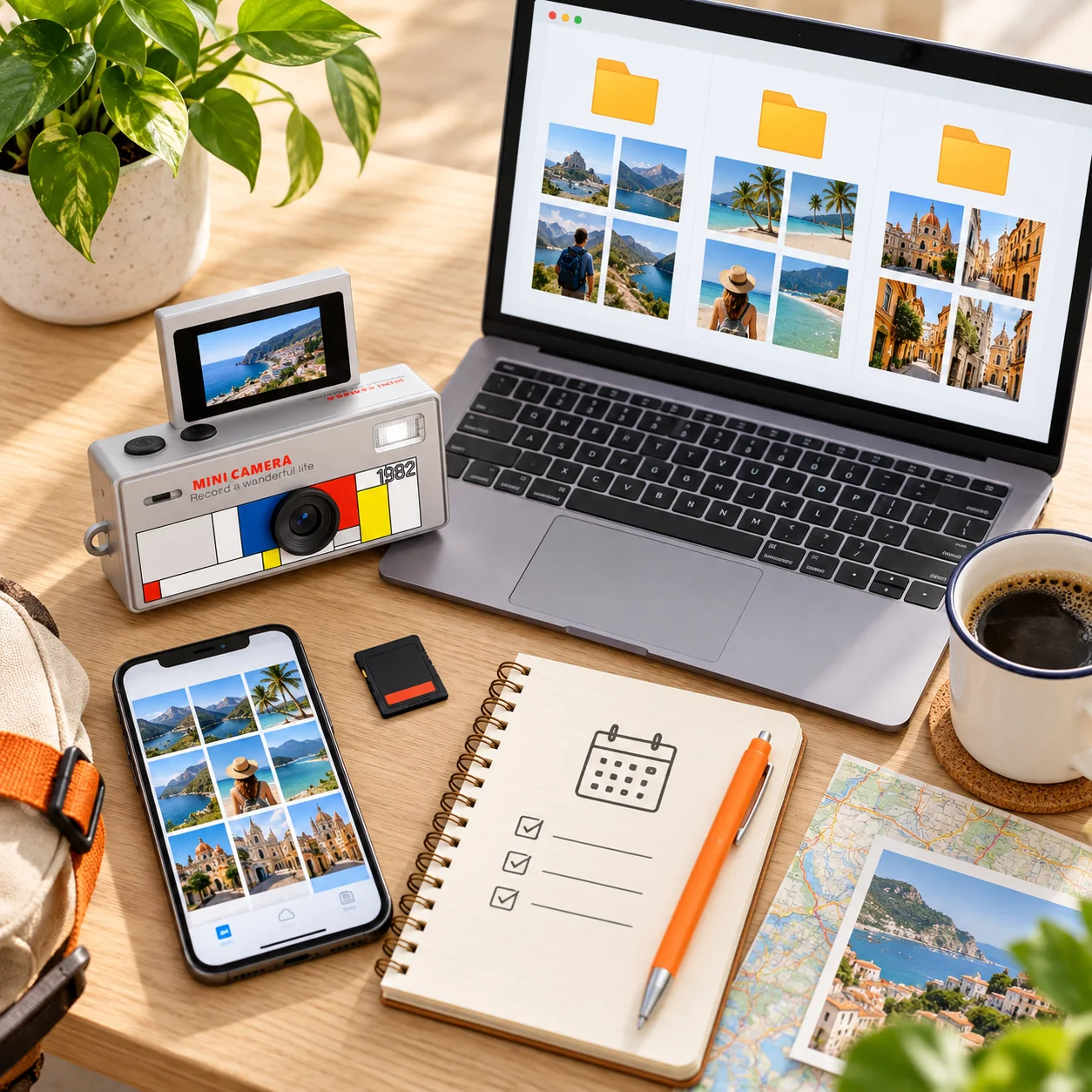
Uma estrutura de pastas com exemplos para reunir fotos de câmera e celular, conferir cópias, separar edições e evitar substituir originais.
Para organizar fotos de um passeio sem perder os originais, separe três tarefas: reunir os arquivos, conferir as cópias e escolher o que será editado. Fazer tudo na mesma pasta aumenta a chance de substituir uma imagem ou apagar a única versão de um vídeo.
Uma estrutura de pastas que separa origem e uso
Imagine um passeio registrado em um celular, uma câmera e fotos recebidas de outra pessoa. Crie uma pasta com data e assunto, por exemplo 2026-10-19-passeio-parque. Dentro dela, use estas divisões:
- 01-originais/camera: cópias dos arquivos da câmera, com os nomes de origem.
- 01-originais/celular: arquivos transferidos do seu telefone.
- 01-originais/recebidos: imagens enviadas por outras pessoas, identificadas separadamente.
- 02-selecao: cópias das fotos que você escolheu para trabalhar.
- 03-editadas: versões com corte, ajustes ou outros tratamentos.
- 04-compartilhar: arquivos preparados para o destino desejado.
Os nomes são uma sugestão de organização, não uma exigência de algum aplicativo. O ponto importante é não usar a mesma pasta como arquivo original, área de edição e destino de mensagens.
Não deixe um nome repetido decidir o que será apagado
Duas câmeras podem produzir um arquivo chamado IMG_0001. Se o computador avisar que já existe um arquivo com o mesmo nome, cancele a substituição e mantenha as origens separadas. Um nome igual não prova que são a mesma foto.
Também não conclua que um arquivo menor é uma duplicata dispensável. Ele pode ser uma versão recebida por mensagem, um recorte ou outra fotografia. Preserve a identificação da origem e compare o conteúdo antes de decidir.
Confira uma transferência antes de limpar o aparelho
- Use o procedimento de transferência indicado para o celular ou a câmera.
- Compare a quantidade e o tamanho total do conjunto selecionado quando o sistema permitir. Diferenças precisam ser esclarecidas, não ignoradas.
- Abra fotos do começo, do meio e do fim da sequência. Reproduza vídeos em diferentes pontos, incluindo o final e o áudio.
- Confira especialmente os registros que não podem ser refeitos. Uma amostra que abriu corretamente não garante que todos os arquivos estejam íntegros.
- Mantenha a origem enquanto prepara e confere uma segunda cópia independente.
Não formate o cartão apenas porque a pasta de destino apareceu no computador. Antes de qualquer apagamento, saiba onde estão as cópias que você já conferiu.
Backup não é apenas outra pasta no mesmo disco
Se o computador falhar, duas pastas dentro dele podem ficar indisponíveis juntas. Planeje uma cópia em outro meio ou serviço, conforme sua necessidade, e confirme que consegue acessar os arquivos por esse destino. Em serviços sincronizados, leia o comportamento da exclusão: mover ou apagar em um lugar pode afetar outros dispositivos.
Quem usa o Google Fotos deve consultar as opções de backup e as diferenças entre excluir da biblioteca e remover do dispositivo. Não use o botão de apagar como experiência para descobrir onde a foto está guardada. A organização de pastas sugerida aqui não descreve nem altera as configurações desse serviço.
Separe a data do passeio da data incorreta de um aparelho
Se a câmera estava com o relógio errado, registre isso em uma nota dentro da pasta. Um exemplo: “Passeio em 19/10; a câmera estava marcando 18/10”. Essa informação ajuda a reconstruir a sequência sem modificar em massa os arquivos antes da conferência.
Para o próximo passeio, veja como conferir a data e hora da câmera. Antes de limpar o cartão, leia o que verificar antes de formatar. Se estiver avaliando a mini câmera OurLife do catálogo, confirme no manual da versão comprada como os arquivos são transferidos.
Referências para quem usa nuvem: Google Fotos: backup de fotos e vídeos e exclusão de fotos e vídeos. A estrutura de pastas e os exemplos são propostas de organização, não garantia contra perda de dados.